文章目录
你需要完成三个部分:
1. Google 创建 OAuth 应用:让用户可以使用 Google 账号登录 TodoOnline。
2. Meta 创建 OAuth 应用:让用户可以使用 Facebook 账号登录 TodoOnline。
3. Cloudflare 保存凭据:将 Google 和 Meta 提供的 Client ID、Client Secret 保存到 to-do-online Worker 的 Secrets 中。
一、先确定 OAuth 回调地址
这是最重要的一步。
首先,AI部署的时候会编写 Google 和 Facebook OAuth 登录代码,提供回调地址,比如:
Google:https://xxx.cc/api/auth/callback/google
facebook:https://xx.cc/api/auth/callback/facebook
二、创建 Google OAuth 应用
https://console.cloud.google.com/
第 1 步:创建项目
-
登录 Google Cloud Console。
-
点击顶部项目选择器。
-
点击 New Project。
-
项目名称填写:
TodoOnline。 -
点击 Create。
第 2 步:配置 OAuth 同意界面
进入 Google Auth Platform:
https://console.cloud.google.com/auth/overview?utm_source=chatgpt.com
依次配置:
-
App name:
TodoOnline -
User support email:你的 Google 邮箱
-
Audience:选择
External -
Developer contact information:填写你的邮箱
- 保存配置。
第 3 步:创建 OAuth Client ID
进入:https://console.cloud.google.com/auth/clients?utm_source=chatgpt.com
点击 Create Client:
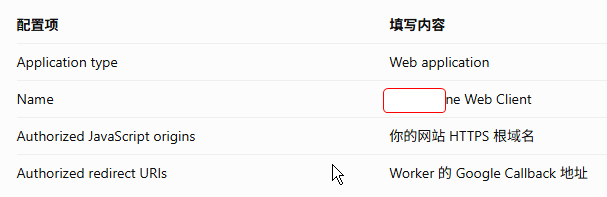
点击 Create。
创建成功后,Google 会提供:
-
Client ID
-
Client Secret
先复制保存,下一步会用到。
google说明:https://developers.google.com/identity/protocols/oauth2/web-server?hl=en&utm_source=chatgpt.com
三、创建 Meta(Facebook)OAuth 应用
https://developers.facebook.com/?utm_source=chatgpt.com
第 1 步:创建应用
-
登录 Meta for Developers。
-
进入 My Apps。
-
点击 Create App。
-
选择支持 Facebook Login 的应用类型或 Use Case。
-
应用名称填写:
TodoOnline。 -
填写联系邮箱。
-
创建应用。
第 2 步:添加 Facebook Login
在应用后台:
-
找到 Use Cases。
-
选择 Facebook Login(根据后台版本可能显示为 Facebook Login for Business)。
-
点击 Customize 或 Set Up。
-
进入 Facebook Login Settings。
配置:
Client OAuth Login –Enabled
Web OAuth Login —Enabled
Valid OAuth Redirect URIs –你的 Facebook Callback 地址
第 3 步:获取 App ID 和 App Secret
进入:
App Settings → Basic
找到:
-
App ID:相当于 Client ID
-
App Secret:相当于 Client Secret
点击 Show 可以查看 App Secret。
如果要让普通用户都能使用 Facebook 登录,还需要按照 Meta 的要求配置应用隐私政策、应用域名,并完成必要的上线审核或权限要求。测试阶段可以先使用开发者及测试用户。
四、把凭据保存到 Cloudflare Worker Secrets
这是你要求的最后一步。
进入:Cloudflare Dashboard
操作步骤:
-
登录 Cloudflare。
-
进入 Workers & Pages。
-
找到你的
to-do-onlineWorker。 -
点击 Settings。
-
找到 Variables and Secrets。
-
点击 Add。
-
类型选择 Secret。
需要添加的变量如下:
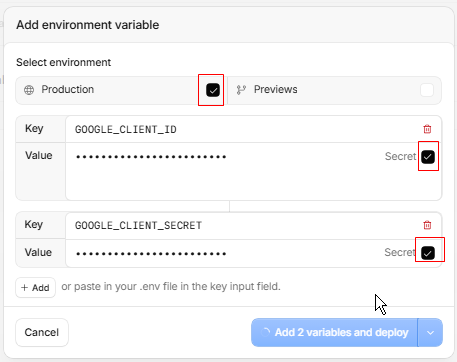
部署完成后,我们再添加 Facebook 的两项凭据:
-
FACEBOOK_CLIENT_ID -
FACEBOOK_CLIENT_SECRET
添加完毕后点击 Deploy。
https://developers.cloudflare.com/workers/configuration/secrets/?utm_source=chatgpt.com
五、如何在新的项目中复用
可以直接复用这套登录代码。每新建一个网站,按顺序配置 正式域名、OAuth 回调地址和 Worker Secrets。下面以 https://example.com 为例。
1. 配置新网站的正式域名
把新域名绑定到新网站的 Cloudflare Worker,然后在 apps/web/wrangler.jsonc 的 vars 中设置:
“BETTER_AUTH_URL”: “https://example.com”,
“BETTER_AUTH_TRUSTED_ORIGINS”: “https://example.com”
BETTER_AUTH_URL 决定这套代码生成的 OAuth 回调地址。这里填域名即可,无需带 /login。如果 VITE_BASE_URL 和 CMS_PUBLIC_SITE_URL 还指向旧站,也一起改成新站地址。若使用 www.example.com 作为正式域名,下面的回调地址也统一带 www。
2. 在 Google 和 Meta 登记回调
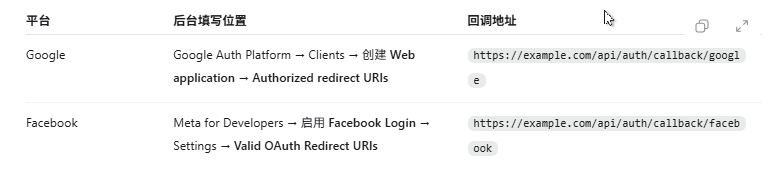
建议给每个独立网站创建自己的 Google OAuth 客户端和 Meta 应用,方便分别管理授权页面上的品牌和凭据。Google 如果还处于测试阶段,按后台要求配置测试账号;准备向公众开放时,检查 Audience 的发布状态。Meta 则在应用后台完成发布要求,并用一个没有应用管理员或测试员角色的账号验证。回调地址要逐字匹配,末尾无需加
3. 将凭据保存到新 Worker
在 Cloudflare 后台进入 Workers & Pages → 新网站的 Worker → Settings → Variables and Secrets,将以下变量保存为 Secret。新站也要设置独立的 BETTER_AUTH_SECRET(为新网站生成的随机会话密钥)。凭据直接存入 Cloudflare,避免写进源码或提交到 GitHub。