文章目录
特别提醒:不要一开始就把 Cloudflare 设置成 Full (strict)。 先给 VPS 安装有效证书,再切换模式,否则可能出现 Cloudflare 526 错误。
现在开始实际操作
1. 先检查 Cloudflare DNS
登录 Cloudflare,进入Cloudflare Dashboard
选择 fashionaccs.com → DNS → Records。
确保有以下两条记录:
| Type | Name | Content |
|---|---|---|
| A | @ | 你的 VPS IP |
| A | www | 你的 VPS IP |
建议先将这两条记录都设置为 DNS only(灰色云朵)。
为什么?因为我们先让宝塔直接完成 Let’s Encrypt 域名验证,减少 CDN 代理对验证过程的干扰。
2. 在宝塔申请免费 SSL 证书
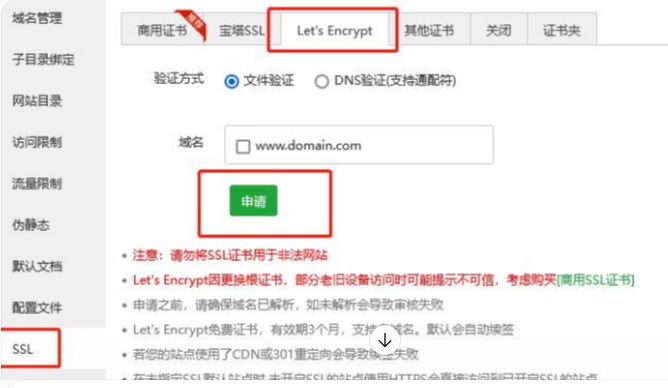
进入宝塔:
- 点击左侧「网站」。
- 找到
fashionaccs.com。 - 点击网站设置。
- 选择「SSL」。
- 点击「Let’s Encrypt」。
- 选择域名:
fxxccs.com
www.fxxaccs.com
7.验证方式选择「文件验证」。
8.点击「申请」。
如果申请失败,先检查:
- 域名是否已经正确解析到 VPS。
- VPS 的 80 端口是否开放。
- 网站是否能够通过 HTTP 正常访问。
- 是否存在其他 CDN 或 HTTP 跳转规则。
宝塔官方说明:Let’s Encrypt 证书有效期通常为 3 个月,并支持自动续签。
申请成功后,先不要急着设置 Cloudflare。
3. 开启宝塔 HTTPS
证书申请成功后:
在宝塔 SSL 页面:
- 确认证书已经部署。
- 开启「强制 HTTPS」。
- 保存设置。
然后先测试:
https://fashionaccs.com
如果能够正常打开,说明 VPS 的 Nginx HTTPS 已经工作。
4. 设置 Cloudflare SSL
回到 Cloudflare:
进入:
SSL/TLS → Overview
选择:
Full (strict)
这一步让 Cloudflare 到你的 VPS 之间也使用经过验证的 HTTPS 加密连接。
5. 开启 Cloudflare CDN 和强制 HTTPS
进入 Cloudflare:
DNS → Records
把前面两条 A 记录重新切换成:
Proxied(橙色云朵)
然后进入:
SSL/TLS → Edge Certificates
开启:
| 设置 | 状态 |
|---|---|
| Always Use HTTPS | ON |
| Automatic HTTPS Rewrites | ON |
至此,Cloudflare 和 VPS 两端都完成 HTTPS 配置。
最终检查清单